ARKAS kembali jadi perbincangan setelah kabar pembaruan ke versi 4.2.19 beredar di kalangan operator sekolah.
Bagi satuan pendidikan yang mengandalkan aplikasi ini untuk urusan anggaran BOSP, memastikan proses download dan instalasi berjalan benar jadi hal yang tidak bisa disepelekan.
Untuk kamu yang memang belum tahu bagaimana cara update ARKAS 4.2.19 ini, maka bisa ikuti panduan atau langkah-langkahnya.
Mengenal Apa Itu ARKAS
ARKAS adalah singkatan dari Aplikasi Rencana Kegiatan dan Anggaran Sekolah, sebuah sistem berbasis desktop yang dikembangkan Kementerian Pendidikan Dasar dan Menengah untuk membantu satuan pendidikan mengelola dana Bantuan Operasional Satuan Pendidikan atau BOSP. Aplikasi ini menjadi alat utama bagi kepala sekolah dan bendahara sekolah dalam menyusun perencanaan, mencatat realisasi belanja, hingga menyusun laporan pertanggungjawaban dana.
Secara umum, ARKAS menjalankan tiga fungsi besar. Fungsi pertama adalah penganggaran, tempat sekolah menyusun Kertas Kerja atau RKAS untuk setiap sumber dana yang diterima. Fungsi kedua adalah penatausahaan, yang mencakup pencatatan Buku Kas Umum atau BKU setiap bulan. Fungsi ketiga adalah pelaporan, yang menghasilkan berbagai dokumen pertanggungjawaban sesuai ketentuan Juknis BOSP yang berlaku.
ARKAS versi 4 sendiri merupakan penyempurnaan dari ARKAS 3, dengan tiga keunggulan utama yang diusung sejak awal peluncurannya: lebih praktis, lebih nyaman, dan lebih aman. Setiap tahun, aplikasi ini terus diperbarui mengikuti perubahan regulasi BOSP, termasuk penyesuaian komponen pembiayaan, integrasi dengan SIPLah, hingga sinkronisasi data dengan Dapodik.
Di Mana Download ARKAS Versi Terbaru
Sumber unduhan yang paling aman untuk installer ARKAS adalah laman resmi yang dikelola langsung oleh kementerian, yakni:
- Laman unduhan ARKAS 4: https://arkas.kemendikdasmen.go.id/download/arkas4
- Portal utama ARKAS: https://arkas.kemendikdasmen.go.id/
Domain ini perlu dicatat baik-baik, mengingat sebelumnya ARKAS berada di bawah domain kemdikbud.go.id sebelum berpindah ke kemendikdasmen.go.id mengikuti perubahan struktur kementerian. Operator sekolah yang masih menyimpan tautan lama disarankan memperbarui bookmark-nya agar tidak salah mengakses domain yang sudah tidak aktif.
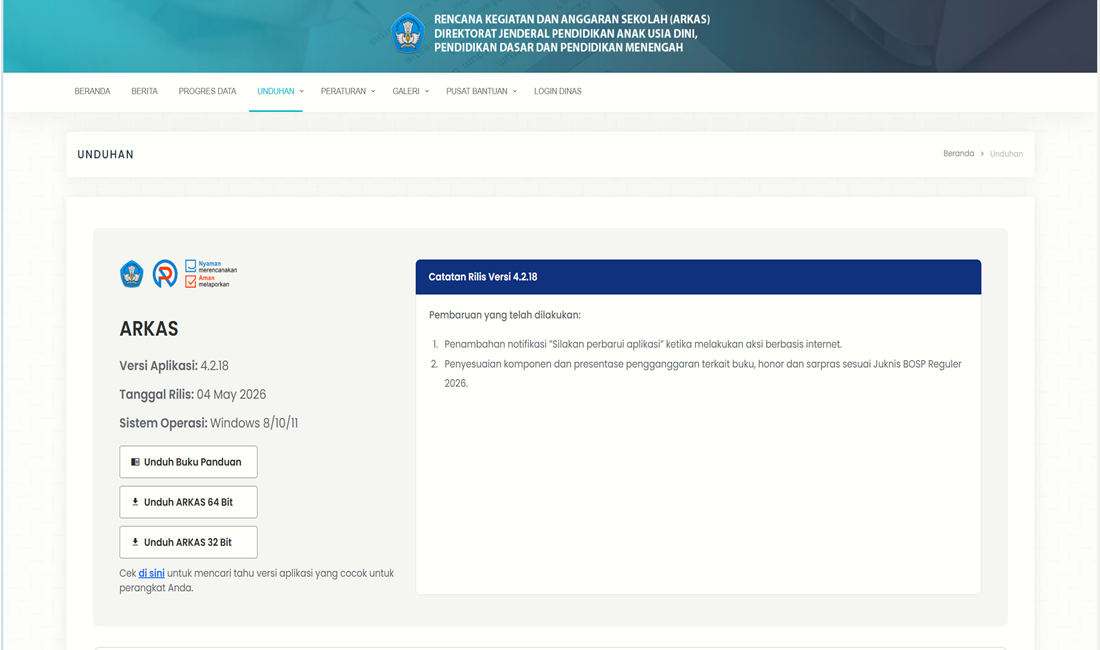
Perlu dicatat pula, laman resmi tersebut saat ini mencantumkan ARKAS 4.2.18 sebagai versi terbitan terakhir, sementara catatan versi 4.2.19 belum muncul dalam arsip resminya. Bila kamu memperoleh installer 4.2.19 dari tautan pihak ketiga, tetap prioritaskan verifikasi ke laman resmi ini sebelum menjalankannya, dan pastikan sumbernya benar-benar bisa dipercaya.
Di laman unduhan, tersedia dua pilihan installer sesuai arsitektur sistem operasi:
- ARKAS 64 bit, ditandai dengan keterangan x64, untuk komputer dengan sistem operasi 64 bit.
- ARKAS 32 bit, untuk komputer dengan sistem operasi 32 bit.
Cara mengecek perangkat adalah dengan membuka menu Settings dari logo Windows, masuk ke bagian System, lalu pilih About. Informasi arsitektur prosesor tertera di kolom Device Specifications, sementara versi Windows yang terpasang tercantum di kolom Windows Specifications.
Baca juga: Simenulis Kemendikdasmen 2026, Cara Mengajukan Bantuan Keterampilan Menulis
Cara Instal ARKAS di Windows
Sebelum menjalankan installer, tutup terlebih dahulu aplikasi ARKAS yang mungkin masih terbuka di perangkat. Langkah ini mencegah proses instalasi berbenturan dengan sesi aplikasi lama yang masih berjalan di latar belakang.
Bagi pengguna ARKAS 3, tidak perlu melakukan uninstall sebelum memasang ARKAS 4. Cukup lakukan sinkronisasi data dari ARKAS 3 ke sistem MARKAS lewat tombol Sinkron, kemudian tutup ARKAS 3 sebelum melanjutkan instalasi ARKAS 4.
Berikut tahapan instalasinya secara berurutan:
- Cari file installer yang sudah diunduh di folder penyimpanan komputer, lalu jalankan dengan klik dua kali.
- Jika muncul peringatan “Windows protected your PC”, pilih More info, lalu klik Run anyway apabila file dipastikan berasal dari sumber resmi.
- Pada jendela konfirmasi instalasi, pilih Yes untuk melanjutkan.
- Tunggu sampai jendela instalasi ARKAS terbuka, lalu centang I accept the agreement dan klik Next.
- Centang Create a desktop shortcut apabila ingin ikon ARKAS tampil di layar desktop.
- Klik Next untuk memulai proses pemasangan, lalu tunggu hingga selesai.
- Klik Finish untuk mengakhiri proses instalasi.
Selama proses berlangsung, hindari membuka kembali aplikasi ARKAS sampai tombol Finish muncul. Setelah instalasi tuntas, buka ARKAS melalui shortcut desktop atau menu aplikasi Windows, lalu periksa informasi versi di dalam aplikasi untuk memastikan sudah sesuai dengan installer yang baru dipasang.
Data dari versi ARKAS sebelumnya tidak akan hilang dalam proses ini. Data tersebut tetap tersimpan dan dikonversi otomatis agar bisa diakses di versi terbaru, dengan catatan perangkat yang digunakan sama dengan perangkat yang sebelumnya menjalankan ARKAS.
Baca juga: Cek Status Penerima PIP 2026 di SIPINTAR Enterprise pip.kemendikdasmen.go.id
Panduan Menggunakan ARKAS
Setelah instalasi selesai, langkah pertama yang perlu dilakukan adalah registrasi akun atau login, tergantung status penggunaan sebelumnya.
Pengguna baru akan diarahkan ke form registrasi, sementara pengguna lama yang memperbarui dari versi sebelumnya biasanya langsung diarahkan ke form login karena sistem sudah mendeteksi akun yang tersimpan di database.
Penting diperhatikan, proses registrasi maupun login sebaiknya dilakukan di perangkat yang sama dengan yang dipakai sebelumnya, supaya data satuan pendidikan tidak hilang atau dianggap sebagai pengguna baru.
Setelah berhasil masuk, tampilan yang muncul adalah laman utama menu Penganggaran. Di sini, sekolah dapat melihat, menyusun, atau memperbarui Kertas Kerja maupun RKAS untuk setiap sumber dana yang tersedia, dengan riwayat data yang ditampilkan hingga tiga tahun anggaran terakhir. Kertas Kerja dengan status Draf, Perlu Revisi, atau Perlu Diajukan Ulang juga dapat dihapus langsung dari menu ini.
Untuk mulai menyusun anggaran, klik salah satu sumber dana yang tersedia, kemudian klik tombol Aktivasi Kertas Kerja pada sumber dana berstatus Belum Aktif. Setelah aktif, sekolah dapat merancang kegiatan dan mengalokasikan anggaran sesuai kebutuhan yang telah disusun berdasarkan hasil evaluasi diri satuan pendidikan.
Menu berikutnya yang perlu dikuasai adalah Penatausahaan, tempat sekolah mencatat realisasi pembelanjaan lewat Buku Kas Umum setiap bulan. Menu ini juga terintegrasi dengan SIPLah, sehingga data pembelanjaan yang dilakukan lewat platform tersebut dapat tercatat otomatis tanpa perlu diinput manual satu per satu.
Bagi operator yang merasa tampilan huruf di aplikasi terlalu kecil, penyesuaian ukuran tampilan bisa dilakukan dengan menekan tombol Ctrl dan tanda plus secara bersamaan untuk memperbesar, atau Ctrl, Shift, dan tanda minus untuk memperkecil. Setiap kali ada pembaruan versi, sistem akan menampilkan notifikasi pengingat agar aplikasi segera diperbarui supaya fitur-fitur terbaru tetap dapat digunakan.
Tahap terakhir dalam alur kerja ARKAS adalah pelaporan, yang menjadi muara dari seluruh proses penganggaran dan penatausahaan sepanjang tahun anggaran.
Setelah Kertas Kerja disahkan dan BKU tertutup setiap bulannya, sekolah dapat mencetak berbagai jenis laporan pertanggungjawaban, mulai dari Buku Kas Umum, Buku Pembantu Pajak, Buku Pembantu Bank, hingga Laporan Realisasi Penerimaan dan Belanja Dana BOSP.
Sebagian laporan ini turut menyertakan Surat Pertanggungjawaban Mutlak atau SPTJM sesuai nominal dana yang diterima sekolah pada masing-masing sumber dana.
Satu hal yang perlu diperhatikan sebelum menutup BKU bulan berjalan adalah memastikan seluruh transaksi sudah tercatat dengan benar, karena bulan yang sudah ditutup tidak bisa diubah begitu saja tanpa melalui proses pengajuan hapus BKU.
Kebiasaan mencatat transaksi secara rutin, bukan menumpuknya di akhir bulan, akan sangat membantu kelancaran proses tutup buku maupun penyusunan laporan di tahap berikutnya.
Kesimpulan
Mengunduh dan memasang ARKAS sebenarnya tidaklah sulit, asalkan dilakukan lewat sumber resmi dan mengikuti setiap tahapan sesuai urutannya. Pastikan installer yang dipilih sesuai dengan arsitektur sistem operasi, aplikasi lama sudah ditutup sebelum instalasi baru dijalankan, dan versi aplikasi diverifikasi kembali setelah proses pemasangan selesai.
Dengan memahami alur penggunaannya sejak awal, mulai dari registrasi, penyusunan Kertas Kerja, hingga pencatatan Buku Kas Umum, sekolah dapat menjalankan pengelolaan dana BOSP dengan lebih tertib dan sesuai ketentuan yang berlaku. Kalau menemui kendala di tengah jalan, Pusat Bantuan ARKAS melalui laman resmi kementerian selalu tersedia untuk membantu menyelesaikan masalah yang muncul.